



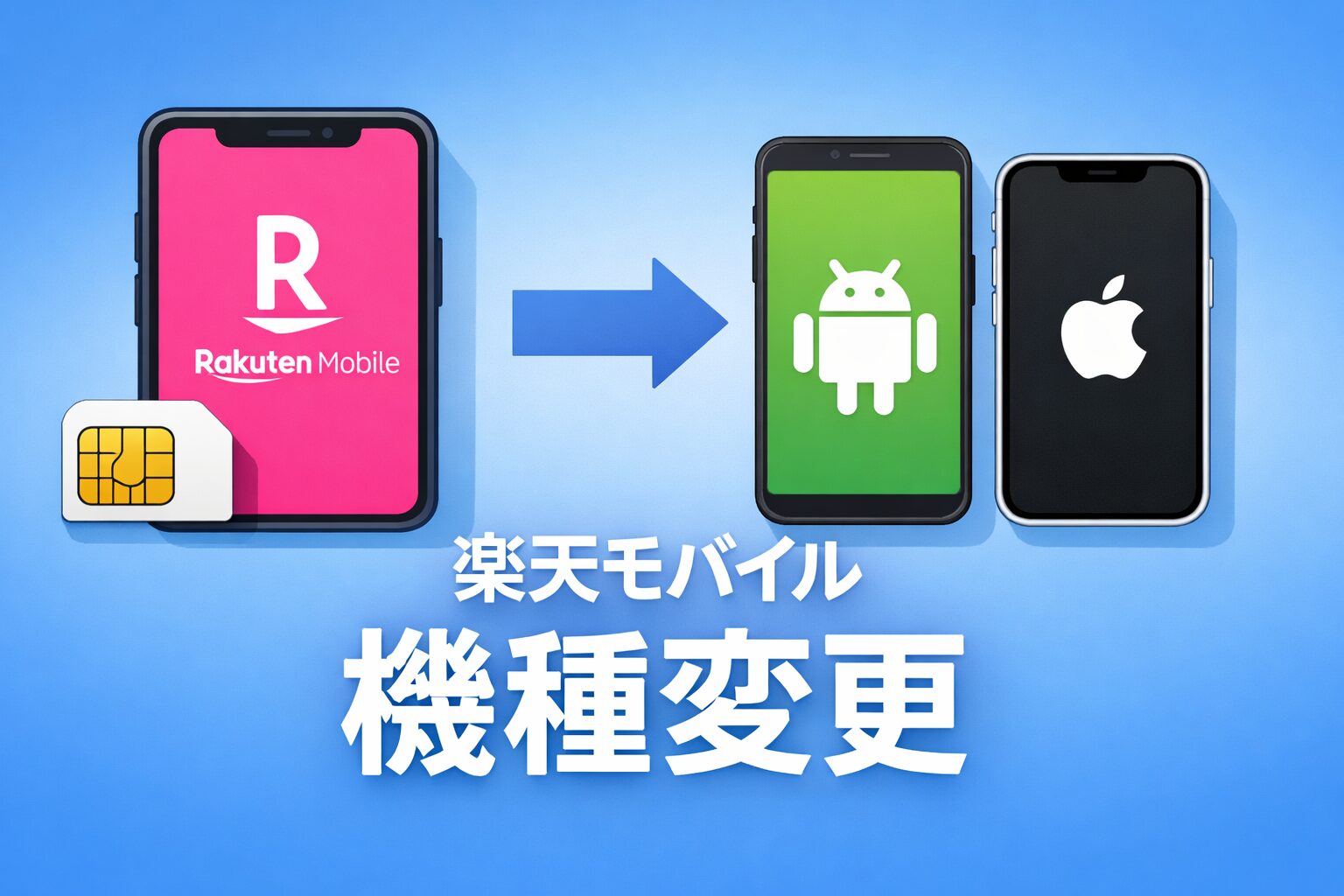
楽天モバイルを使っていて、そろそろスマートフォンを買い替えたいと思ったとき、「機種変更は自分でできるのかな?」「何か特別な手続きが必要なのかな?」と迷う方は多いのではないでしょうか。
端末だけを新しくすればいいのか?、それともSIMの入れ替えや設定が必要なのか?
店舗に行かずに済ませたいと思って調べてみても、eSIMの再発行や対応端末の確認など、注意点がいくつも出てきて不安になることがあります。
楽天モバイルでは、公式にmy 楽天モバイル(Web・アプリ)から機種変更ができると案内されています。実際に私も何度か機種変をしたことがあります。
ただし、すべてのケースが同じ手順で進むわけではなく、SIMの種類や利用している端末によって、事前に確認しておくべき点が変わります。
本記事では、楽天モバイル公式サイトおよび公式FAQの情報をもとに、機種変更は本当に自分でできるのかを整理し、具体的な方法やeSIM利用時の注意点、つまずきやすいポイントを分かりやすくまとめます。
楽天モバイルの機種変更は自分でできる?

楽天モバイルの機種変更について調べ始めると、「何か難しい手続きが必要なのかな?」と身構えてしまいがちですが、基本的な考え方はかなりシンプルです。
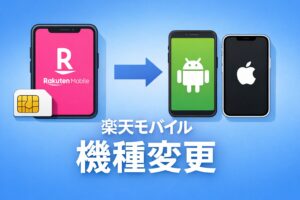
回線契約や料金プランを変更する必要はなく、今使っている回線はそのままで、端末だけを新しくするのが楽天モバイルの機種変更です。
実際にやることを整理すると、ポイントはそこまで多くありません。新しいスマートフォンを用意し、使っているSIMの種類に応じて設定を行うだけです。
物理SIMなら差し替え、eSIMなら再発行と設定が必要になりますが、手順そのものは段階的に進められるようになっています。
実際にiPhoneで機種変更をした際も、事前に構えていたほど複雑ではなく、案内どおりに進めれば一通りの設定は問題なく完了しました。
機種変更という言葉の印象ほど、特別な作業が必要になるわけではない、というのが正直な感覚です。
手続きの流れと注意点を
先に確認しておきましょう
楽天モバイルの機種変更方法は主に3つ

楽天モバイルの機種変更は、大きく分けて「自分で行う方法」「店舗で行う方法」「端末だけを購入して使う方法」の3つがあります。
どの方法でも回線契約や電話番号はそのままですが、設定をどこまで自分で行うかによって選ぶべき方法が変わります。ここでは、それぞれのやり方と違いを具体的に整理します。
自分で機種変更する方法(SIM・eSIM)
自分で機種変更する場合は、新しい端末を用意し、SIMの種類に応じた設定を行います。流れ自体はシンプルですが、事前に何をやるのかを整理しておくと、途中で迷いにくくなります。
自分で機種変更する場合の大まかな流れは、次のとおりです。
- 旧端末のデータをバックアップする(iPhoneならiCloud、AndroidならGoogleアカウント)
- 新しい端末を用意する(楽天モバイル公式、家電量販店、Apple Storeなど)
- SIMの種類に応じて設定を行う
- 通信できるかを確認し、データを復元する
物理SIMを利用している場合は、新しい端末にSIMカードを差し替えて初期設定を進めます。多くのケースでは、SIMを入れた状態で端末の初期設定を行えば、そのまま通信が使えるようになります。
端末購入時には、SIMの差し替えや初期設定についての案内が同梱、またはメールで届くため、その手順に沿って進めるのが基本です。
eSIMを利用している場合は、端末変更時にeSIMをそのまま移行できないため、my 楽天モバイルからeSIMの再発行手続きを行います。
再発行後、新しい端末でeSIMの設定を行い、回線を開通させます。物理SIMと比べてオンラインでの操作が増えるため、Wi-Fi環境を用意して進める必要があります。
実際にiPhoneで物理SIMを使って機種変更した場合も、事前に流れを把握しておけば、案内どおりに進めるだけで設定は完了し、想像していたほど手間はかかりませんでした。
楽天モバイル店舗で機種変更する方法
楽天モバイルの店舗では、機種変更に関する手続きや初期設定のサポートを受けることができます。自分で設定することに不安がある場合や、eSIMの設定に慣れていない場合は、店舗を利用する選択肢もあります。
また、すべての店舗で同じ対応ができるわけではなく、取り扱い端末やサポート内容は店舗ごとに異なります。そのため、事前に公式サイトで対応内容を確認しておくと安心です。
楽天公式・家電量販店などで端末を購入する方法
楽天モバイル公式サイトや家電量販店、Apple Storeなどで端末だけを購入し、楽天モバイルの回線で使う方法もあります。
この場合、端末の購入と回線契約は完全に別になりますが、楽天モバイルの対応端末であれば問題なく利用できます。
端末だけを購入する方法は、機種や購入先の選択肢が広がる反面、対応端末の確認やSIMの設定は自分で行う必要があります。
自分で機種変更する方法と同様に、SIMの種類(物理SIMかeSIMか)を把握したうえで進めることが重要です。
eSIMで機種変更する場合の注意点

eSIMは、SIMカードを差し替える必要がないという点では非常に便利ですが、機種変更の場面では物理SIMとは考え方が大きく変わります。
特に初めてeSIMで機種変更をする場合、何が違うのか分からないまま進めてしまい、途中で止まってしまうというケースも少なくありません。
物理SIMであれば、端末を入れ替えてSIMを差し替えるだけで済む場面でも、eSIMの場合は事前に手続きを理解しておく必要があります。ここでは、eSIMで機種変更する際に特に押さえておきたいポイントを整理します。
eSIMの再発行が必要なケース
これは、eSIMがSIMカードのように取り外せるものではなく、端末本体に情報が紐づいている仕組みだからです。そのため、新しい端末にそのまま移すことはできません。機種変更時の基本的な流れは、次のようになります。
- 旧端末のeSIMは新端末に引き継げない
- my 楽天モバイルからeSIMの再発行手続きを行う
- 新しい端末でeSIMを設定し、回線を開通させる
この再発行手続き自体は、オンラインで完結します。ただし、設定中は一時的にモバイル通信が使えなくなるため、Wi-Fi環境が必須になります。
また、流れを理解しないまま旧端末を初期化してしまうと、再発行手続きが途中で進められなくなることもあります。
eSIMでの機種変更では、端末を先に初期化しない、再発行が必要になるという点を事前に理解しているかどうかで、スムーズさが大きく変わります。
eSIMが向いている人・向いていない人
eSIMは便利な仕組みですが、機種変更のしやすさという観点では、向き・不向きがはっきり分かれます。普段の使い方や、設定に対する抵抗感によって、感じ方は大きく変わります。
| 向いてる人 | 向いてない人 |
|---|---|
| オンライン手続きやスマホの設定に慣れている Wi-Fi環境を用意して落ち着いて設定作業ができる SIMカードの差し替えや管理を煩わしく感じる | 機種変更のたびに設定作業で悩みたくない トラブルが起きたときは店舗で対応してもらいたい オンライン手続きや再発行作業に不安がある |
eSIMは、一度流れを理解すれば便利に使えますが、機種変更のたびに再発行が必要になる点は避けられません。
今後も端末を買い替える予定がある場合は、「便利さ」と「機種変更時の手間」のどちらを重視するかを考えたうえで、eSIMを選ぶかどうか判断すると後悔しにくくなります。
eSIMでの機種変更が不安な方は
事前に公式手続きを確認しておくのがおすすめです
iPhoneで楽天モバイルの機種変更をする場合
iPhoneで楽天モバイルの機種変更を行う場合、Androidと比べて全体の流れは分かりやすい一方で、いくつか注意しておきたいポイントがあります。
特に、iPhone同士の機種変更か、AndroidからiPhoneへの変更かで、やることが少し変わります。
iPhone同士で機種変更する場合
iPhoneからiPhoneへ機種変更する場合は、データ移行や初期設定の流れが比較的整っており、手順に沿って進めやすいのが特徴です。楽天モバイルの回線を使い続ける場合でも、基本的な考え方は変わりません。
自分で機種変更する場合の主な流れは、次のとおりです。
- 旧iPhoneのデータをiCloudでバックアップする
- 新しいiPhoneを初期設定する
- SIMの種類に応じて設定を行う(物理SIM差し替え/eSIM再発行)
- iCloudバックアップからデータを復元する
物理SIMを利用している場合は、SIMカードを新しいiPhoneに差し替えて初期設定を進めます。eSIMを利用している場合は、機種変更時にeSIMの再発行が必要になるため、my 楽天モバイルでの手続きが必要です。
iPhone同士であれば、データ移行や設定の案内が画面上に表示されるため、順番に進めていくだけで完了するケースが多く、機種変更に慣れていない人でも比較的取り組みやすいです。
AndroidからiPhoneに機種変更する場合
AndroidからiPhoneに機種変更する場合は、回線の設定に加えて、データ移行の方法を事前に把握しておく必要があります。楽天モバイルの回線自体はそのまま使えますが、データ移行の手順はiPhone同士の場合とは異なります。
主な流れは、次のようになります。
- Android端末のデータをバックアップする
- iPhoneの初期設定時にデータ移行方法を選択する
- SIMの設定(物理SIM差し替え/eSIM再発行)を行う
AndroidからiPhoneへの移行では、連絡先や写真などは移せますが、アプリの引き継ぎ方法が異なる場合があります。そのため、事前に移行できるデータとできないデータを把握しておくと、あとで戸惑いにくくなります。
iPhoneへの機種変更自体は難しくありませんが、「回線の設定」と「データ移行」を分けて考えることで、全体像が整理しやすくなります。
自分でやるか、店舗を使うか?
楽天モバイルの機種変更方法を確認できます
機種変更しても電話番号はそのまま使える?

回線契約自体を変更するわけではなく、端末だけを入れ替える手続きになるため、「番号が変わるのでは」と心配する必要はありません。
この点で混乱しやすいのが、乗り換え(MNP)との違いです。他社から楽天モバイルに乗り換える場合は番号の引き継ぎ手続きが必要になりますが、すでに楽天モバイルを使っている状態での機種変更では、その手続きは発生しません。
機種変更時に実際に行うのは、次のような作業です。
- 新しい端末にSIMを設定する(物理SIMの差し替え/eSIMの再発行)
- 回線が開通していることを確認する
これらは通信環境を整えるための作業であり、電話番号そのものを変更するものではありません。そのため、設定が完了すれば、これまでと同じ番号で通話やSMSを利用できます。
ただし、eSIMを利用している場合は、再発行や設定の途中で一時的に通信が使えなくなる時間が発生することがあります。この間は着信が受けられない可能性があるため、作業するタイミングには注意が必要です。
機種変更そのものは電話番号に影響しませんが、「設定中に一時的に使えなくなる時間がある」という点だけは、事前に理解しておくと安心です。
楽天モバイルの機種変更を公式サイトで確認する
楽天モバイルの機種変更で失敗しやすい注意点
楽天モバイルの機種変更は、流れを理解していれば難しくありませんが、いくつかのポイントを見落とすと途中で手が止まったり、想定外に時間がかかったりします。ここでは、実際につまずきやすい注意点を、ケース別に整理します。
対応端末を確認せずに購入してしまうケース
特に、家電量販店や中古ショップ、オンラインショップで端末だけを購入する場合、楽天モバイルの対応端末かどうかを確認せずに買ってしまうケースがあります。
対応していない端末の場合、通信が使えない、設定が完了しないといったトラブルにつながります。
購入前に、楽天モバイル公式サイトの対応端末一覧で確認しておくことが重要です。機種名が似ている別モデルと勘違いしやすい点も注意が必要です。
初期設定・APN設定が必要になるケース
楽天モバイル公式で端末を購入した場合は自動で設定されることが多いですが、端末だけを別で購入した場合は、通信設定を自分で行う必要が出てくることがあります。
特にAndroid端末では、APN設定が自動で反映されず、手動設定が必要になるケースもあります。通信ができない場合は、故障や不具合を疑う前に、APN設定が正しく行われているかを確認すると解決することがあります。
データ移行でつまずくケース
事前にバックアップを取らずに機種変更を進めてしまい、写真や連絡先が復元できずに困るケースも少なくありません。iPhone同士であればiCloud、Android同士であればGoogleアカウントを使ったバックアップが基本になります。
また、AndroidからiPhoneへの機種変更では、移行できるデータとできないデータがあるため、事前に把握しておかないと「思っていたのと違う」と感じやすくなります。
機種変更をスムーズに進めるためには、SIMの設定だけでなく、データ移行の準備も含めて考えておくことが大切です。
思っているよりシンプル?楽天モバイルの
機種変更手続きを確認してみてください
楽天モバイルの機種変更はどんな人に向いている?

楽天モバイルの機種変更は、手続き自体が複雑というよりも、「どこまで自分で対応できるか」で向き・不向きが分かれます。ここでは、実際の手続き内容を踏まえたうえで、どのような人に向いているのかを整理します。
自分で機種変更するのが向いている人
自分で機種変更する方法は、手順を理解して進められる人に向いています。SIMの種類や設定内容を把握できれば、店舗に行かずに完結できる点がメリットです。
- スマートフォンの初期設定やデータ移行に抵抗がない
- 物理SIMとeSIMの違いを理解したうえで作業できる
- Wi-Fi環境を用意して落ち着いて設定できる
こうした条件に当てはまる場合は、自分で機種変更しても大きくつまずく可能性は高くありません。端末を自由に選べる点も含めて、手間よりも柔軟さを重視したい人に向いています。
店舗での機種変更が向いている人
一方で、設定作業に不安がある場合や、eSIMの再発行などを一人で進めるのが心配な場合は、店舗での機種変更が向いています。
- 設定や手続きはできるだけ対面で進めたい
- eSIMや通信設定に不安がある
- 最低限のサポートを受けながら進めたい
店舗を利用すれば、すべてを任せられるわけではありませんが、要点を確認しながら進められるため、心理的な負担は軽くなります。
楽天モバイルの機種変更は、自分でやるか、サポートを使うかを事前に決めておくだけで、手続きの進めやすさが大きく変わります。自分のスキルや不安の大きさに合わせて、無理のない方法を選ぶことが重要です。
eSIMでの機種変更が不安な方は、
事前に公式手続きを確認しておくのがおすすめです
まとめ

楽天モバイルの機種変更は、回線契約や電話番号をそのままに、端末だけを入れ替える手続きです。基本的な流れを理解していれば、店舗に行かず自分で完結させることもできます。
物理SIMを利用している場合は、SIMカードの差し替えと初期設定が中心になり、比較的シンプルに進められます。一方、eSIMを利用している場合は、端末変更時に再発行が必要になるため、事前に手順を把握しておくことが重要です。
また、機種変更でつまずきやすいポイントとしては、対応端末の確認不足、初期設定やAPN設定、データ移行の準備不足が挙げられます。これらは事前に確認しておくだけで、多くのトラブルを避けることができます。
自分で設定できる場合はオンラインでの機種変更がスムーズですが、不安がある場合は店舗サポートを活用するのも一つの方法です。
どの方法が正解というよりも「自分がどこまで対応できるか」を基準に選ぶことで、無理なく機種変更を進められます。
楽天モバイルの機種変更は、流れと注意点を理解しておけば、必要以上に構える手続きではありません。事前準備を整えたうえで、自分に合った方法を選ぶことが、スムーズな機種変更につながります。
自分で機種変更できるか不安な方は
公式の流れを一度チェックしておくと安心です
引用元・参考資料(公式)









コメント