




こんにちは。当ブログ管理人です。
ついに、長年使ってきた「はてなブログPro」から「WordPress」へ完全移行しました。
ただし、実際にやってみると「検索しても出てこない落とし穴」も多く、何度もつまずいたのが正直なところです。
この記事では、そんな私のリアルな失敗談と、初心者がつまずきやすいポイント、使ってよかったツールや設定などをまとめてご紹介します。これから移行を考えている方の参考になれば嬉しいです。

なぜはてなブログProからWordPressに移行したのか?

「はてなブログPro」は、カスタムドメインが使えて、広告もある程度貼れるし、最初はとても快適でした。でも、続けていくうちにこんな悩みが積もっていきました。
- デザインの幅が狭く、レイアウトがどれも似てしまう
- 広告の位置や種類に制限が多く、アフィリエイト収益に限界を感じる
- アクセス解析やSEO設定の自由度が低く、成長の壁を感じる
とくにアフィリエイトを意識した記事作成をするようになると、「思うように導線を作れない」「クリック率が伸びない」といった壁にぶつかりました。
使ったサービスと選定理由|お名前.com × ConoHa WING

WordPressへ移行する際にまず必要なのが「独自ドメイン」と「サーバー」です。私が選んだのは、
- ドメイン: お名前.com
- サーバー: ConoHa WING
お名前.comを選んだ理由
もともと「こはおじさんの色々日記」は、はてなブログProで運営しており、その際に取得した独自ドメインをお名前.comで管理していました。
老舗サービスらしく管理画面も日本語で分かりやすく、サポート情報も豊富。移管せずそのまま使える点が大きなメリットでした。
ConoHa WINGを選んだ理由
新しく立ち上げた「しえんた生活はじめてみました」ではWordPressを採用することに決め、サーバー選びに悩みましたが、最終的にConoHa WINGを選びました。
- WordPressがすぐ始められる「WINGパック」が便利(初期費用なし)
- SSL化や自動バックアップが無料で簡単に設定できる
- 国内サーバーで表示速度が速く、安定している
- 複数サイト運営にも対応しており、コスパが良い
その後、「こはおじさんの色々日記」もWordPressへ移行したタイミングで、ドメインもConoHa側へ移管。
現在はドメインとサーバーの両方をConoHa WINGで統一しており、管理やSSL更新もワンストップで行えるようになりました。
表示速度が速くて管理もラク!
ConoHa WINGで快適ブログ運営
WordPress移行のざっくりした流れ
大まかな手順としては、以下のように進めました。
お名前.comで取得済みの独自ドメインをConoHaに紐付け(DNS設定)
ドメインのネームサーバーをConoHa指定に変更。反映まで半日〜1日ほどかかりました。
ConoHa WINGでWordPressをインストール
WINGパックを利用すれば自動インストール可能。SSL化や初期設定も同時に完了します。
はてなブログから記事データをエクスポート → WordPressへインポート
「はてなブログ管理画面」でバックアップを取得し、WordPressのインポートツールで反映。画像リンクや改行ズレなど細かい修正が必要でした。
デザイン・パーマリンク・カテゴリを調整
テーマ選定や見出し構成の調整、URLの日本語部分を英数字化。SEO対策もこの段階で行いました。
リダイレクト設定とSearch Consoleの再設定
旧URLを新URLへ301リダイレクト。さらにSearch Consoleでドメイン変更申請を行い、インデックスの再取得を確認しました。
一見シンプルに見えますが、実際は細かい設定や反映待ちなど、思わぬ落とし穴だらけ。次に紹介する失敗談で、注意すべきポイントを詳しくご紹介します。
WordPressテーマは「Cocoon」を採用
SEO対策やスマホ対応が標準で整っており、はてなブログから移行しても見た目を大きく崩さずに設定できました。装飾ブロックや広告ウィジェットも豊富で、ブログ運営初心者にもおすすめです。
有料テーマと迷いましたが、まずはCocoonでWordPressの操作感を掴み、運営を安定させることを優先しました。結果的に、無料ながら十分満足できる仕上がりになりました。
WordPress移行の流れと、思わぬ落とし穴

移行作業は一見シンプルに見えましたが、実際にやってみると「初心者が見落としやすいポイント」が次々と現れました。私が実際に行った主なステップと、その中で感じた注意点をまとめます。
お名前.comの独自ドメインをConoHaに紐付け(DNS設定)
ネームサーバーをConoHaに変更するだけ…と思いきや、反映まで最大24時間ほどかかり、その間はサイトが不安定に。設定タイミングを誤ると一時的にブログが表示されなくなります。
ConoHa WINGでWordPressをインストール
WINGパックの自動インストールは便利ですが、SSL化や初期設定をスキップすると後から混乱します。特に「http→https」化を忘れると、画像リンクがすべて切れてしまうため要注意です。
はてなブログの記事をエクスポート → WordPressにインポート
記事本文は移行できても、アイキャッチ画像や内部リンク、改行位置はズレが多発。特に「はてな独自タグ」はWordPressでは正しく表示されないため、1記事ずつ修正が必要でした。
テーマ・デザイン・ウィジェットの調整
はてなのシンプルな構成に慣れていたため、WordPressテーマの設定項目の多さに戸惑いました。ウィジェット位置やサイドバーの幅など、微調整にかなり時間を要しました。
パーマリンク設定やカテゴリ・タグの整備
初期設定のままだと日付+日本語URLになるため、英数字スラッグに修正。カテゴリ構成もSEOを意識して再編成しました。途中で変更するとリンク切れが発生するので、最初に決めておくのが大切です。
Search Consoleとアナリティクスの再登録
新ドメイン扱いになるため、再登録が必要。プロパティを間違えるとデータが正しく取れず、移行後のアクセス推移が分からなくなります。
リダイレクト設定(旧URLから新URLへ転送)
ここが最も重要で、設定を怠ると旧記事がすべて「404エラー」扱いに。私は一度ミスしてブログが全く開けなくなったことがあり、設定ファイル(.htaccess)編集の怖さを痛感しました。
次のパートでは、特に苦労した「404・リダイレクト・パーマリンク設定の落とし穴」を具体的にご紹介します。
WordPress移行でやらかした3つの大失敗

① 記事を削除したら、Googleに404エラーが大量発生
WordPressに移行後、「これはもう不要かな」と思った記事をポンポン削除してしまいました。ところがそれが、大きな間違いでした。
Search Consoleは404エラーのオンパレード、SEO的にも大打撃。読者の離脱も明らかに増えてしまいました。
この失敗については、別記事で詳しく振り返っています。
▶ ブログ記事を消したら検索圏外に…失敗から学ぶWordPress運営術
② リダイレクト設定でブログが開かなくなる
404対策としてリダイレクト(転送)設定を始めたのですが、「Redirection」プラグインの使い方を誤り、リダイレクトループという地獄に突入しました。
アクセスすると「このページは繰り返しリダイレクトされています」と表示され、自分のブログが完全に機能停止。冷や汗をかきながら設定を見直し、なんとか復旧できましたが、初めて触れる方は特に要注意です。
③ パーマリンクが日付&日本語のままでSEOに不利
移行直後、パーマリンク(URLの形式)がデフォルトのままになっていました。 その結果・・・
- はてな時代の「日付ベースURL」がそのまま引き継がれる
- WordPressでは記事タイトルが日本語URLとして表示される
これではSNSでシェアしたときにURLが文字化けしたり、読みにくくなってしまいますし、英語+キーワード形式のURLの方がSEOでも有利ということを後から知りました。
…結果として、全記事のパーマリンクを手作業で修正する羽目に…。とても面倒でしたが、今では適切なURLで運用できています。
失敗から学んだ改善ポイントと、今後の運用方針

今回の移行作業を通じて実感したのは、WordPressは自由度が高いぶん「自分で管理する責任」も大きいということでした。
しかし逆に言えば、ひとつひとつの設定をしっかり理解しておけば、あとから軌道修正もしやすく、収益化や成長にもつながります。
現在では以下のような改善を行い、ブログは安定して運営できています。
- 記事削除時は必ずリダイレクトを設定
- パーマリンクは「英語+キーワード形式」に統一
- Search Consoleでインデックス状況を定期的に確認
また、▶ YouTubeやSNSとの連携も強化しており、外部からの流入も少しずつ増えてきています。
初心者がやっておきたい基本設定

これからWordPressを始める方に向けて、「最低限ここは押さえておいた方がいい」と思う初期設定を紹介します。
- パーマリンク設定:「投稿名(postname)」に変更(初期設定のままだと後悔します)
- リダイレクト対策:Redirectionプラグインを使うときはスラッシュやURLの重複に注意
- キャッシュ高速化:Autoptimize、WP Fastest Cacheなどを導入して表示速度改善
- インデックス管理:Search ConsoleとGoogleアナリティクスの連携を忘れずに
さらに収益化を視野に入れるなら、広告管理系プラグイン(例:Advanced Ads)を使うと、広告の表示・非表示を細かく設定できて便利です。
実際、私は以下の記事でも収益化のリアルを公開しています。
▶ YouTubeチャンネル1000人達成の裏側
使ってよかったおすすめサービス

お名前.com(独自ドメイン取得)
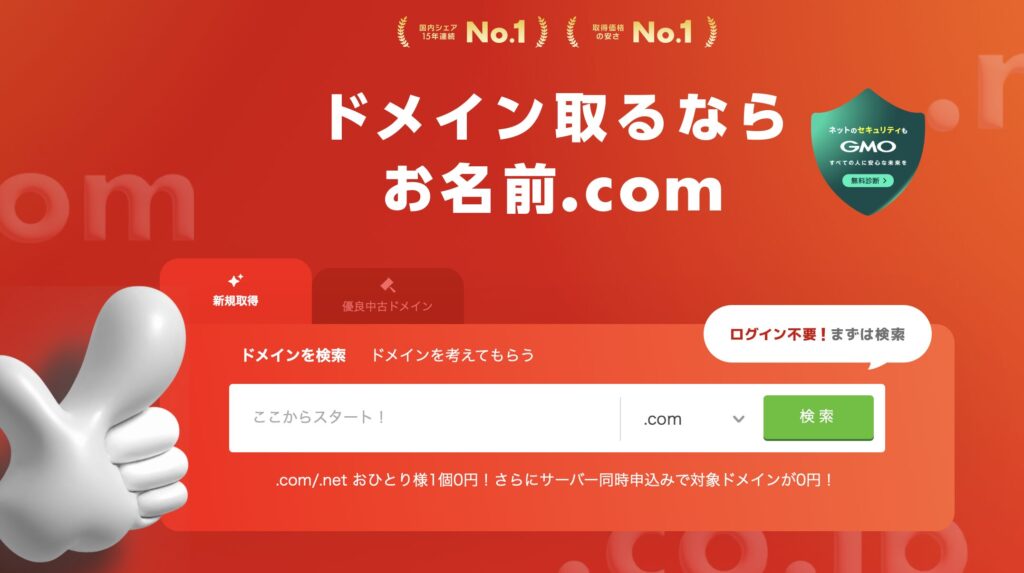
独自ドメインを取得するなら、まず候補に挙がるのが「お名前.com」。
国内でも知名度が高く、私自身も最初のドメイン取得時から長年利用しています。老舗サービスならではの安心感があり、管理画面もすべて日本語で初心者に優しい設計です。
| メリット | デメリット |
|---|---|
| 国内最大級のドメイン登録実績で信頼性が高い .com、.net、.jpなど主要ドメインを網羅 管理画面がわかりやすく、DNS設定も簡単 サポート情報や解説記事が豊富で初心者にも安心 キャンペーン時は1円〜取得できることもある | 初年度が安くても、2年目以降は更新費が高めになる場合がある メールでの営業案内が多め(設定で停止可能) |
- 「他社よりも管理画面が使いやすくて、設定が迷わなかった。ドメイン初心者でも安心して使えると思う。」(40代・男性)
- 「更新費が少し高いけど、信頼できる国内サービスなので結局ここに戻ってきた。」(30代・女性)
ConoHa WING(高速サーバー)
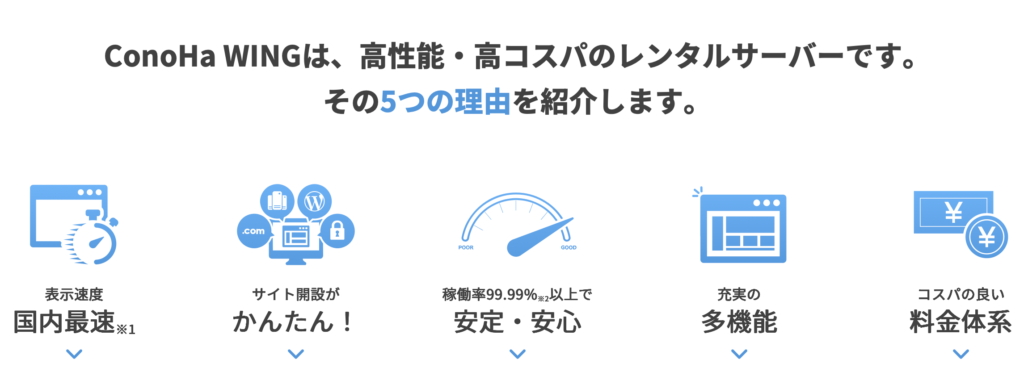
WordPress用サーバーとして人気急上昇中の「ConoHa WING」。
私も「しえんた生活はじめてみました」を立ち上げる際に導入しましたが、想像以上に快適でした。管理画面が直感的で、表示速度も速く、初心者でもすぐWordPressを始められます。
| メリット | デメリット |
|---|---|
| WordPressが自動インストールできる「WINGパック」が便利 初期費用無料・独自ドメイン永久無料(対象ドメイン) 自動バックアップ・無料SSL化が標準装備 国内最速クラスの表示スピードと安定性 複数サイト運営にも対応しており、管理がラク | 月額料金は格安サーバーよりやや高め 機能が多いため、最初は設定項目が少し複雑に感じる |
- 「WordPressの導入が驚くほど簡単。スピードも速く、サポート対応も丁寧で安心でした。」(30代・男性)
- 「ドメインもサーバーもまとめて管理できて便利。はてなブログからの移行もスムーズにできた。」(40代・女性)
表示速度が速くて管理もラク!ConoHa WINGで快適ブログ運営
どちらがおすすめ?
私自身も最初はお名前.comでドメインを取得し、サーバーは別で契約していましたが、最終的にConoHaに移管して一本化しました。ドメイン設定・SSL更新・バックアップが一括ででき、管理の手間も大幅に減りました。
WordPress初心者の方にとっても、ConoHa WINGはスピード・安定性・使いやすさのバランスが非常に優れています。迷ったら、まずはConoHaから始めてみるのが間違いありません。
初心者でも安心!ConoHa WINGで簡単WordPressスタート
まとめ|失敗はあったけど、WordPress移行して本当に良かった

今回の移行では、リダイレクトエラーや404大量発生、パーマリンクの設定ミスなど、本当にいろいろなトラブルを経験しました。ですが、結果的にWordPressへ移行して本当に良かったと感じています。
はてなブログProも素晴らしいサービスですが、より自由な発信・収益化・SEOを追求したい方には、やはりWordPressは大きな武器になります。
これから移行を考えている方へ。「失敗しても、学びに変えればそれが強みになる」。そう感じた今回の体験でした。
最後に、我が家のうさぎたち(こはく・ひすい)と、リチャードソンジリスのライも元気に暮らしています🐰🐿️ペットたちの様子は別記事やInstagramでも紹介しているので、ぜひそちらも覗いてみてくださいね。






コメント